
上一章节万晓博SEO讲解了软路由PVE的详细安装教程,我们安装好了pve虚拟系统也设置好了备用环境,终于了轮到我们大显技艺的时候,本日我们本章教程便是从我们注明的企业管理路由系统,名字叫ikuai路由系统,这套系统还是比较成熟的,接下来就让万晓博SEO带领你揭秘PVE安装ikuai路由系统。
本系列目录「教程比较长,边做边看,泡杯咖啡,买点零食」

第一节: 准备事情
第二节: 软路由安装Proxmox VE
第三节: PVE安装ikuai软路由
一、ikuai固件先容
快致力于成为网络连接向智能化、易用性发展的倡导者和践行者,凭借专业的研发技能、过硬的产品质量、丰富的实践履历,为环球业务场景供应组网办理方案,如今爱快紧张利用在小微企业、咖啡厅、别墅、书店、写字楼、学校、休闲场所、阛阓、酒店、医院等网络环境,已覆盖全国450,000场景,每天超过17,000,000用户通过爱快与天下连接。
二、ikuai固件的特点以及用场
1、智能流控 宽带利用最大化,告别网络卡顿
基于DPI的深度流控,过滤剖析各种数据包,协议快速精准识别,网络可视化呈现,让流量去哪清晰可见,达到风雅化管控流量的上网体验。
2、数据可视化 抽丝剥茧,让流量看得见
监测数据走向,可视化管理,从终端到流量,线路到内网,所有数据通过图表直不雅观呈现,随时掌控网络状况,及时定位问题所在,赞助运营。
3、AC智能管理 自动创造,便捷管理,网关AC,一气呵成
集成AC掌握器,对各个区域的无线AP热点统一管理和掩护,涌现问题准确定位故障AP;支持多种认证办法,方便管理掌握用户接入。
4、行为管控 用户行为尽在掌控,有所为有所不为
3200+的运用特色识别库,且保持每周更新迭代,可快速高效识别HTTP协议、网络游戏、网络电视、P2P***、谈天软件、移动运用等,管控上网行为
5、强大网络接入支持 再繁芜的网络环境,轻松连接
支持多条外网线的同时接入,包括电信、联通、移动、教诲以及其他运营商,实现宽带叠加或是指定不同运营商传输数据,提高传输访问速率
三、ikuai固件***以及PVE安装ikuai详细步骤
1、***固件
万晓博SEO提倡任何人***任何东西首先考虑官网***。
1、百度搜索「ikuai」关键词,找到官网,点击进去
2、点击进去首页往下拉一点,点击免费***
3、选择得当的版本进行***【万晓博SEO选择的是最x64 ISO,PVE也是须要ISO镜像】
万晓博SEO提醒各位一定要看清楚自己软路由硬件配置,再选择x32或者x64版本
32位配置哀求
64位配置哀求
4、***好的ISO保存在文件夹待用,然后可以关闭这个网页了。
2、PVE安装ikuai详细过程
1)登录到虚拟机,打开浏览器输入自己上岸地址,然后输入上岸账号密码。【万晓博SEO的是https://192.168.10.10:8006/】
2)然后点击左上角的”www“,弹下来两个列表,
解释下:
这里先容一下这两个东西,local是专门用来存放镜像文件的,可以从本地上传到工控机(pve系统所在的机器)中进行安装,而local-lvm是用来存储虚拟机文件的地方。
3)点击”local“那个容器,然后点击上传,把***好的ikuai镜像上传到PVE系统中。
4)接下来便是创建虚拟机
5)设置虚拟机id和虚拟机名称。
6)选择启动安装镜像。
7)系统选项卡,这里显卡选择“VMware兼容”模式,其他的保持默认。
8)硬盘这里其他的都保持默认,该当改小点,根据自己机器的配置来选。万晓博SEO就选择4G。
9)CPU这里设置,根据自己硬件设置,万晓博SEO设置成1核心2线程;
10)内存设置。这里根据你硬件跟安装iso镜像,如果x64,内存必须大于4G。
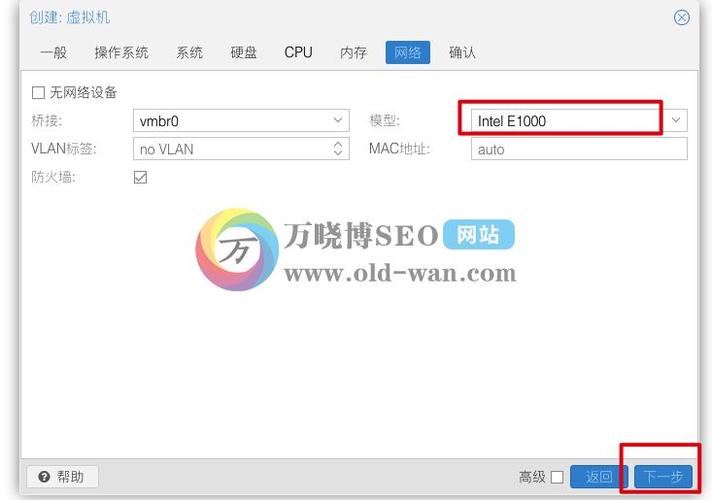
11)网络设置。模型这里选择E1000.也可以选择“半虚拟化”;
12)确认,这里确认之前的所有设置配置,没问题选择完成。手贱的忘却截图了,互联网找了一张图。
13)完成后,容器列表就会列出你创建的那个虚拟机,只不过是灰色状态,表示未运行。
14)添加网络设备
在创建虚拟机的过程中我们已经创建了一个虚拟网卡,但是我们还须要一个网口来作为ikuai的wan口也便是插入网线的接口。
A、选中刚刚创建的虚拟机,点选添加网络设备。
B、我网口只有两个,创建虚拟机的时候用了一个,剩下的再给加上。
C、这样就很清楚了,net0(对应第一个网口)作为爱快的lan口,net1(对应末了一个网口)作为爱快的wan口用来插入网线进行拨号。
15)启动我们创建的虚拟机
A、在容器列表,然后右键选择启动;
B、然后点击鼠标到掌握台,查看安装过程。
C、点击启动按钮打开掌握台就可以看到安装界面。什么都不用动,直接等他启动完
D、当你看到ikuai字样是解释已经启动完毕。我们直接输入1,然后输入”y“,然后回车等待安装。
解释:当我们重启完,默认进入光驱,这时候我们须要调度下勾引顺序,把硬盘设置第一启动。
E、当你看到ikuai字样是解释已经安装完毕。点击键盘回车键就可以看到菜单。
F、根据首菜单提示,设置lan口的ip,让我们可以自由地从浏览器访问ikuai管理界面。
G、末了我们看到lan跟wan口的状态都显示已连接
16)在浏览器输入ikuai的web管理地址就可以进入管理页面啦。万晓博这里设置的 http://192.168.10.88/,默认账号密码都是 admin
17)进入管理页面往后把wan口和虚拟机中添加的net1虚拟网卡绑定一下
18)然后设置一下拨号和DNS就好啦。别的的选项保持默认就好。这里我们希望利用ikuai来分配ip以是要配置DHCP做事器。网关填写lede的地址。
然后便是剩下自己随便点击,随便玩,想怎么玩就怎么玩,万晓博提醒老铁们,虚拟机的软件,没事多点点,这样对每个功能都有所理解,不要担心坏了,坏了再重新虚拟一个不就好了。
四、万晓博SEO对本章进行总结
至此软路由PVE安装ikuai路由系统的教程到此结束,相信通过以上详细的步骤一步一步往下走,我想你也会完成pve安装ikuai的教程,码字不随意马虎,三个小时又没有了,下一章节预报,PVE安装lede路由系统,敬请期待。
末了祝愿各位老铁万事快意,给予小弟关注+转发,关注+转发,关注+转发主要的事情说三遍,有啥问题私聊万晓博SEO。