
随着技能的发展和个人存储需求的不断增长,NAS的运用也变得越来越普遍,对付大多数人来说,NAS紧张有两个功能,一是存储资料,二是打造个人影视库。
不过买一台NAS设备,本钱也不算低,只有多多利用才能够真正做到价有所值,以是最近又折腾了一下,建了一个电子书库,这篇文章就来分享一下依托NAS进行阅读的方法。

我目前利用的是极空间Z4S,对小白比较友好,当时也是看了其他值友的评测挑的这款,用了有一段韶光,觉得挺顺手。
不过不得不不承认,如果想进一步探索Docker功能,折腾起来还是有些麻烦的。极空间本身自带了阅读和漫画功能,已经完备够用了,但还是抱着体验的心态,建了一个私有电子书库,这里几种办法都分享一下,按需选择。
一、利用极空间Z4S阅读极空间虽然有在线阅读功能,但是本身没有资源,以是须要其余找,不过我只会用NAS***影视剧,不会***电子书,以是都是电脑***,然后上传,方法比较笨,不过只找自己想看的书还是挺方便的。
打开极空间手机端,可以看到极阅读和漫画两个内置运用,这里先说一下极阅读。
之前已经在极空间Z4S里上传了一些电子书资源,打开极阅读进入首页后就能看到,已经按照最近阅读、我的书架、最近添加等逻辑拍好序了。其余,阅读或者添加的顺序还可以按由近到远或由远到近进行排列,也可以按文件大小排。
搜索
点击书库,可以查看上传到极空间Z4S中的电子书资源,不过须要先添加文件路径,添加办法很大略。
除了首页和书库外,极阅读底部菜单栏还有一个选项是设置,紧张是用来删除或者添加内容路径的,我是先在极空间Z4S内建了一个主文件夹,然后在主文件夹里建细分文件夹归类,由于电子书暂时还无法像影视那样进行自动刮削分类。
点击自己要看的电子书文件就可以进入阅读界面,极阅读的阅读界面比较简洁,没有太多的功能选项,打开电子书之后选项栏会自动隐蔽,可以全屏不雅观看,整体风格还是蛮简洁的。
可以通过点击屏幕唤出干系选项,比如目录、添加到书架、设置翻页效果等。其余也支持设置锁屏韶光,还可以用音量键翻页。
字号可以调节1-7级,如果希望一屏内容多一点,可以设置小字号,以为字鄙视起来疲倦,也可以调大。除了字号外,还支持自动翻页,翻页效果和翻页速率也同样可以自主调节。
极阅读本身供应的是比较纯粹的阅读功能,以是操作比较精简,没有繁芜的逻辑,并且由于字号可调,对付上了岁数的人来说利用起来也很轻松,我现在也习气了用极阅读看书,除了方便外,没有广告也是一大缘故原由。
二、用极空间Z4S看漫画极空间内置漫画运用实质上也是一个阅读软件,不过和极阅读比起来,还有有不少的差异。漫画可以查看图片、PDF等文件,并且可以保留阅览记录。打开之后须要先添加一下 文件路径。
一样平常自己***的漫画资源基本都是PDF格式,用极空间的漫画打开后可以直接阅读,但如果有进一步的编辑需求,比如做学习条记、批注等,可以点击右上角的小符号,然后会涌现选择文档打开办法。
打开办法一共有5种,分别是Pdftron、金山文档、及阅读、漫画模式、手机运用,如果要直接编辑,可以选择用Pdftron打开,进入Pdftron界面,底部菜单栏一共有4个选项,分别是视图、搜索、阅览、目录。
视图比较好理解,便是页面排列的形式,可以单页排列,也可以切换缩略图,其余也可以自定义颜色模式。
搜索是搜索文档的内容,条件是文档内有是可读取的文本。阅览是用来一键进入阅览模式的,由于除了阅览外,还有批注、绘画、填写具名、准备表格、插入、丈量、比、修订等模式。
每个模式下面都有很多小工具可以利用,编辑、批注、书写都很方便,也可以直接插入表格或者图片。如果是做学习条记,比较建议在平板上利用,由于很多PDF编辑APP都是付费的,也可以用PDFtron进行平替,毕竟钱不好挣,能省一点是一点,其余,很多付费的PDF编辑软件功能还不如极空间内置的丰富。
点击菜单栏的“目录”,除了可以查看图书的目录外,还有书签和批注可以查阅。
批注支持按条件筛选,并且还能导出。
在PDFtron模式下,还可以对PDF文档进行编辑,比如添加、删除、旋转页面,重新排列、导出、导入等。其余也可以直接通过无线网络用同一WiFi下的打印机进行打印。
其余,文档也可以利用金山文档打开,同样支持编辑,并且可以实时同步,支持分享给他人,利用起来很方便,不过编辑功能没有PDFtron那么丰富。
对付日常阅读来说,用极阅读或者漫画就够了,但是如果自己有韶光精力折腾,想体验NAS更多的玩法,也可以通过Docker搭建自己的阅读做事器或在线图书馆。
三、Docker常用阅读镜像推举Kavita→官方路径作为一款跨平台阅读做事器,Kavita比较倾向漫画,并且打开速率很快,功能也很丰富,对付喜好看漫画的NAS用户来说是一个非常不错的工具。在NAS上配置好之后,就可以和别人共享自己的阅读资源了。
在文件格式的支持上,cbr、cbz、zip/rar、7zip、epub、PDF等常见或分外的格式都可以在Kavita上打开,并且支持暗模式或者自定义主题,有用户管理、评级功能,对设备的兼容性也很强。
不过Kavita也有一个比较明显的缺陷便是不支持多措辞,以是也没办法切换成中文,目前只能期待版本更新后可以增加措辞切换的功能。
TaleBook→官方路径TaleBook也是一个免费开源的私人书本管理系统,我个人以为相较于Kavita,TaleBook要更好用一些,最基本的,TaleBook支持中文,以是用起来会更加清晰。
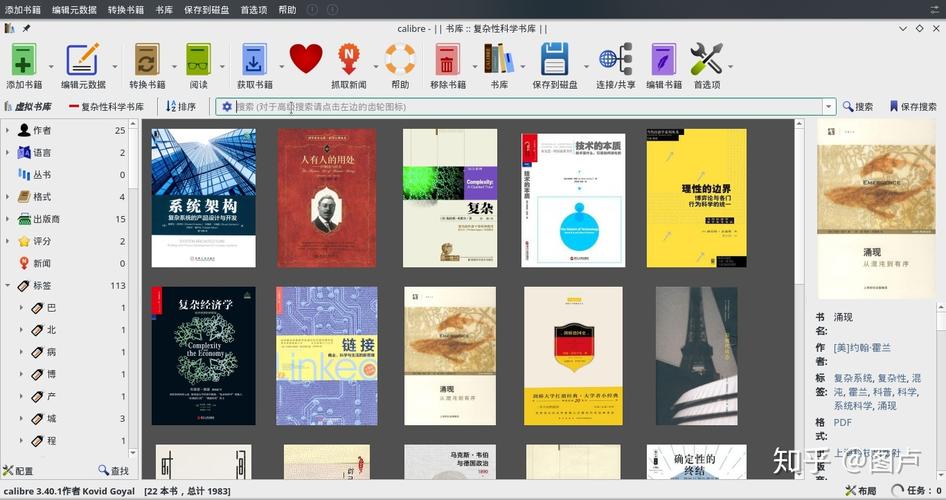
TaleBook本身基于calibre构建,以是在calibre的根本上做了很多优化,比如操作界面更加简洁都雅,并且适配了PC网页端和手机端,可以在线阅读。
此外,TaleBook还可以实现书本管理、图书推送、用户管理等功能,也可以从百度、豆瓣上获取图书信息,功能和影视刮削相似。这意味着纵然有多个用户,也可以实现登录,要想把书推送到Kindle上,也很方便
tachidesk→获取路径相较于前面分享的两个工具,tachidesk更适用用于看漫画,不过安装起来有一丢丢麻烦,***路径已经附上了,也可以直接在dockerhub里面找,至于安装教程,在B站上有很多***可以看,如果不太懂的话可以随着步骤操作。
总之,利用NAS打造自己的私人图书馆,对付常常阅读的人来说耗费的韶光本钱还是挺划算的,当然如果不想折腾,也可以直接用现成的,比如极空间自带的阅读和漫画功能,只要搭配一些资源网站利用,就可以通过手机或者平板进行阅读。
以我自己为例,之前买了一套《明朝那些事儿》,花了两百多,一共有九册,价格虽然不算太贵,但是真的很厚也很重。
这套书刚买来的时候,第一部看的纸质书,用了快两个月才看完,然后第二部开始便是在手机上看的,由于没办法一贯带一本书在身边,由于有很多零星的韶光可以利用,以是第二部不到一个月就看完了,效率赶过不少。可见虽然每个人都有自己的阅读习气,但不得不说,电子书阅读始终还是比纸质书方便,不用到处携带,想看拿脱手机就能看,很省事。
作者声明本文无利益干系,欢迎值友理性互换,和谐谈论~